很多使用VPN接入内部办公网络、合规跨境业务网络的用户,经常会遇到明明账号密码正确却被拦截、会话意外掉线、权限莫名被收回的问题,大部分这类异常都和VPN服务端识别到的设备标识冲突、异常有关。本文围绕VPN与设备标识的日常检查方法,梳理普通用户和运维人员都能落地的实操步骤,帮大家快速定位设备标识相关的连接故障,同时理清隐私边界,避免不必要的配置失误。
检查前的基础配置前提
在启动所有检查步骤之前,你需要先确认当前VPN连接的授权规则范围,不少企业级VPN的授权策略本身就绑定了指定设备的硬件标识,没有提前拿到对应授权的设备本身就无法通过校验,不属于标识异常的故障范畴。你可以先从VPN服务的管理员处确认,当前账号是否开启了设备标识绑定校验功能,避免后续做无用的排查操作。
同时要提前关闭所有可能修改设备基础标识的临时工具,包括临时修改MAC地址的脚本、虚拟硬件生成类的沙箱工具,这类工具会在你不知情的情况下篡改本地设备的网卡、主板标识,导致VPN服务端留存的历史标识和当前实际标识不匹配,提前关闭这类工具可以排除大部分临时干扰项。
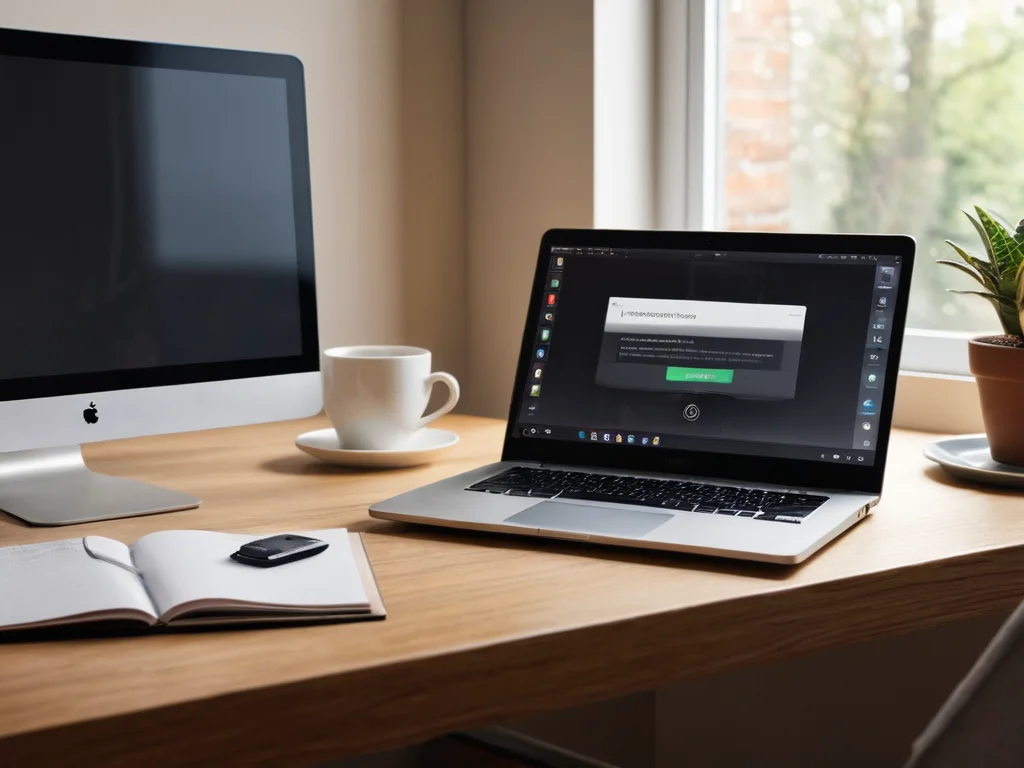
运维人员在办公桌面完成VPN设备标识检查前的前置准备操作
本地端设备标识基础检查方法
首先可以先在本地系统内查询当前设备的原生硬件标识,Windows系统用户可以通过命令提示符输入对应指令,轻舟查询网卡物理地址、主板序列号、系统安装唯一标识三类核心信息,macOS和Linux系统也可以通过对应的系统信息查询指令拿到对应数据,把这些数据记录下来,作为本地设备的基准标识存档。
接下来你可以登录VPN客户端的个人信息页,大部分合规的VPN客户端都会在个人安全设置板块展示当前服务端已经记录的设备标识列表,你把刚才本地查到的基准标识和列表内的内容逐一比对,如果出现陌生的标识条目,就说明当前账号可能被其他未授权设备登录,你可以直接删除陌生条目,重新发起VPN连接即可。
如果比对后发现本地的基准标识和服务端记录的当前设备标识不一致,大概率是本地设备的硬件配置近期发生过变动,比如更换了内置网卡、重装系统的时候选择了生成新的系统唯一标识,这种情况你不需要手动修改本地标识,只需要在VPN客户端内提交设备标识更新申请,由管理员重新核验授权即可。
VPN连接状态下的标识冲突排查
当你成功连接VPN之后,如果频繁出现会话被强制踢下线的情况,你可以先查看VPN服务端返回的日志提示,如果提示内容为“设备标识冲突”,就说明当前网络环境内有另一台使用相同标识的设备同时接入了VPN,你可以先断开当前VPN连接,切换到普通公网环境重新查询本地标识,确认没有被其他篡改工具修改之后再重新连接。
部分使用多因素校验的VPN系统,会同时收集设备的浏览器UA标识、Cookie标识作为补充校验项,如果你使用网页版VPN接入,需要检查当前浏览器是否开启了自动清除Cookie、随机UA的隐私插件,这类插件会每次连接都生成全新的浏览器标识,触发VPN的风险拦截规则,你可以把VPN的网页地址加入插件的免清理名单,避免标识被随机篡改。
常见检查操作的误区规避
很多用户遇到标识校验失败的问题时,科学上网第一反应是下载第三方修改硬件标识的工具强行匹配服务端的旧记录,这类操作不仅不会解决连接问题,还可能触发VPN的风险风控规则,导致账号被临时封禁,甚至在企业环境下被判定为异常接入行为,带来不必要的合规风险。
还有部分用户担心VPN收集设备标识会泄露个人隐私,实际上合规的VPN系统只会收集接入校验必需的核心标识,不会额外读取设备内的隐私文件,日常检查的时候不需要刻意屏蔽所有标识上报,反而会导致正常的VPN连接无法建立,只需要定期检查设备标识列表内有没有陌生的未授权条目,就可以平衡接入安全性和隐私边界。
完成所有检查步骤之后,你可以正常发起VPN连接,确认标识校验环节一次性通过,后续只需要每周定期抽查一次设备标识列表,清理陌生的多余条目,就可以长期避免大部分和设备标识相关的VPN连接异常,不需要做额外的复杂配置。