对于日常使用OpenVPN做远程接入的运维人员和普通用户来说,OpenVPN连接日志:备份与恢复是很容易被忽略的实用基础操作,不少人遇到日志被系统自动轮转覆盖、服务重装后历史连接记录全部丢失的问题,既没法快速定位之前的断线故障,也没法完成必要的接入行为审计,本文就从前置校验到落地操作全流程拆解相关步骤,帮用户避开常见的操作坑点。

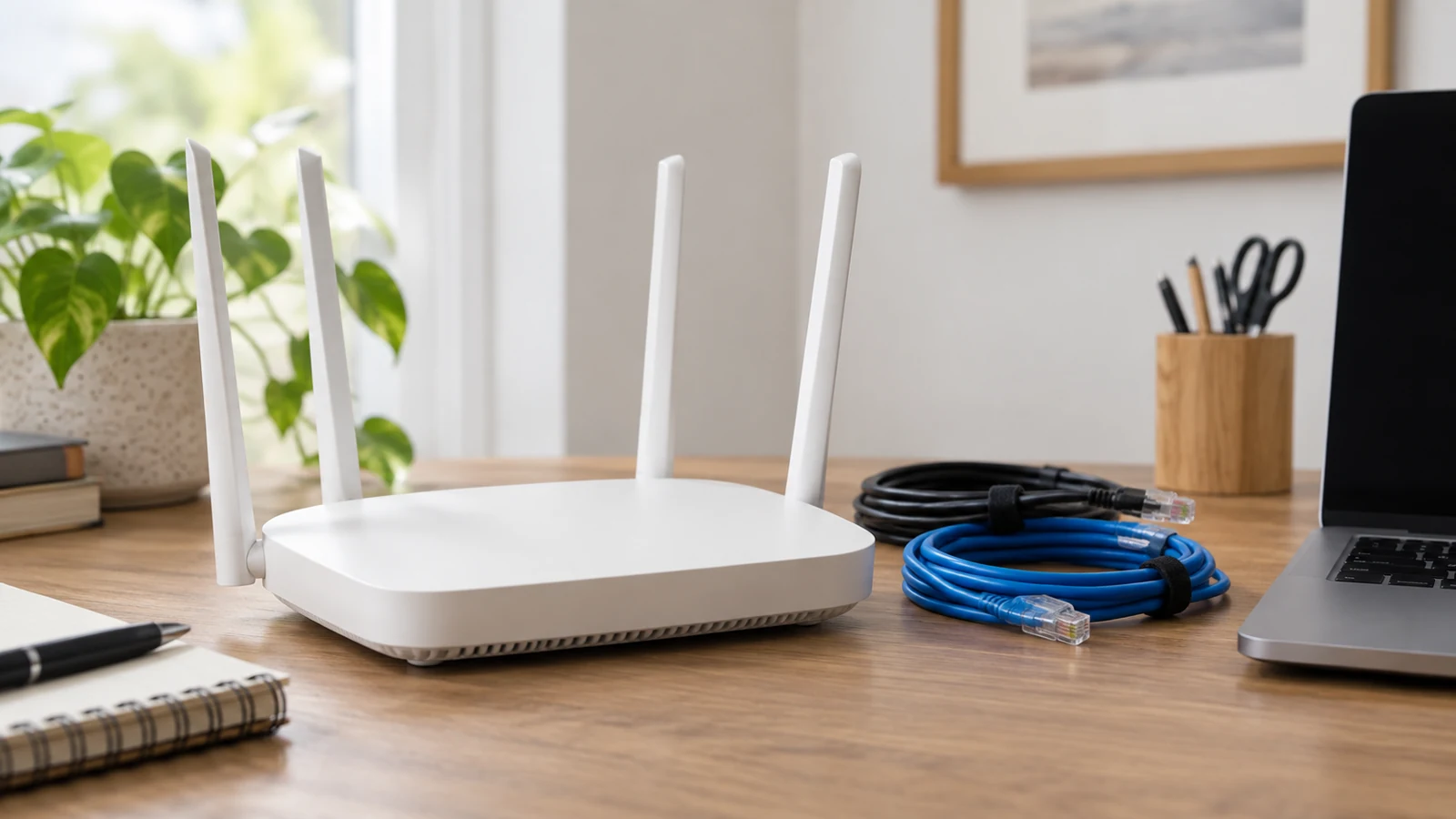
运维人员正在对OpenVPN运行环境的日志持久化配置做前置校验
操作前的前置配置校验
在正式开始备份操作之前,你首先要确认当前的OpenVPN运行环境已经开启了日志持久化功能,不少用户之前为了节省磁盘空间手动关闭了日志写入,这种情况下根本取不到完整的OpenVPN连接日志,后续的备份操作也没有实际意义。
你可以先打开OpenVPN对应的配置文件,查找log或者log-append字段的指向路径,Windows平台的OpenVPN客户端日志默认存放在系统隐藏的程序数据目录下的专属子文件夹,Linux发行版的OpenVPN服务端日志默认路径多为/var/log/openvpn,确认对应路径下的文件有正常的读写权限,没有被系统的默认日志轮转规则设置过短的留存周期。
OpenVPN连接日志的规范备份操作步骤
备份操作最基础的注意事项,是不要直接复制正在被OpenVPN进程占用的活跃日志文件,部分操作系统的文件锁机制会导致直接复制出来的文件末尾数据损坏,丢失最新的连接记录,优先用系统自带的日志轮转工具先做归档,再导出归档后的文件。
针对Linux服务端的场景,你可以手动触发一次强制日志轮转,把当前正在写入的活跃日志归档为带时间戳标记的历史文件,再把所有归档完成的日志文件打包加密,存放到和OpenVPN运行分区完全独立的存储介质中,避免系统盘故障的时候所有运行数据和日志一起丢失。
针对桌面端的OpenVPN客户端场景,你可以直接在客户端的设置面板找到原生的日志导出选项,导出的时候给文件标注清楚对应的设备标识和日志覆盖的时间区间,不要把不同设备的OpenVPN连接日志混存在同一个文件中,后续排查特定设备的连接故障时可以直接快速筛选。
日志恢复的正确操作逻辑
很多新手用户恢复日志的时候,直接把备份文件覆盖到当前正在使用的日志路径下,这种操作会直接打乱OpenVPN进程当前的日志写入指针,轻则出现新连接日志无法写入的报错,重则直接触发OpenVPN服务端进程意外退出,影响所有在线用户的正常接入。
如果你的需求是把历史日志重新接入OpenVPN的原生日志体系,后续可以直接通过系统日志检索工具统一查询,正确的操作流程是先完全停止对应的OpenVPN服务或者客户端进程,再把备份的历史日志文件放到指定的日志目录下,给文件设置和原有日志完全一致的属主和读写权限,之后再重启OpenVPN进程即可。
如果你的恢复需求只是临时排查某一次历史连接故障,不需要改动现有运行环境的配置,完全可以直接用普通的文本检索工具打开备份的日志文件单独检索,不需要把备份文件移动到OpenVPN的原生日志目录下,这种方式不会对当前正在运行的VPN连接产生任何影响。
常见操作误区规避
不少用户做日常备份的时候,科学上网只把最近一周的活跃日志纳入备份范围,忽略了已经被系统轮转归档的更早的历史日志文件,等到需要溯源几周前的异常接入记录的时候,才发现对应的日志文件根本没有被留存,日常备份规则要把整个日志目录下所有带OpenVPN标识的日志文件都纳入扫描范围。
还有很多用户备份完成之后没有做完整性校验,等到需要用日志的时候才发现备份文件中途损坏,关键的接入报错、科学上网断线时间点的记录全部缺失,建议备份完成之后随便检索几个你已知的历史正常连接的时间点,确认内容完整之后再做长期归档存储。
日常的备份策略可以根据自身的实际使用需求调整,不需要过度追求全量永久留存,只要能覆盖日常故障定位、轻舟接入审计的需求就可以,也不要把包含大量接入IP、连接行为记录的OpenVPN连接日志随意传输到不受信任的第三方存储位置,避免带来不必要的隐私泄露风险。